WPS 202640 周效率实践清单:40个落地技巧与多端协作实战指南
面对跨平台交接与复杂文档排版,单靠常规操作往往难以应对紧迫的交付节点。这份“WPS 202640 周效率实践清单”旨在将零散的效率技巧转化为系统化周度工作流,帮助高频办公人群全方位提升产出效率。
周一启动:重构跨设备同步与环境兼容配置
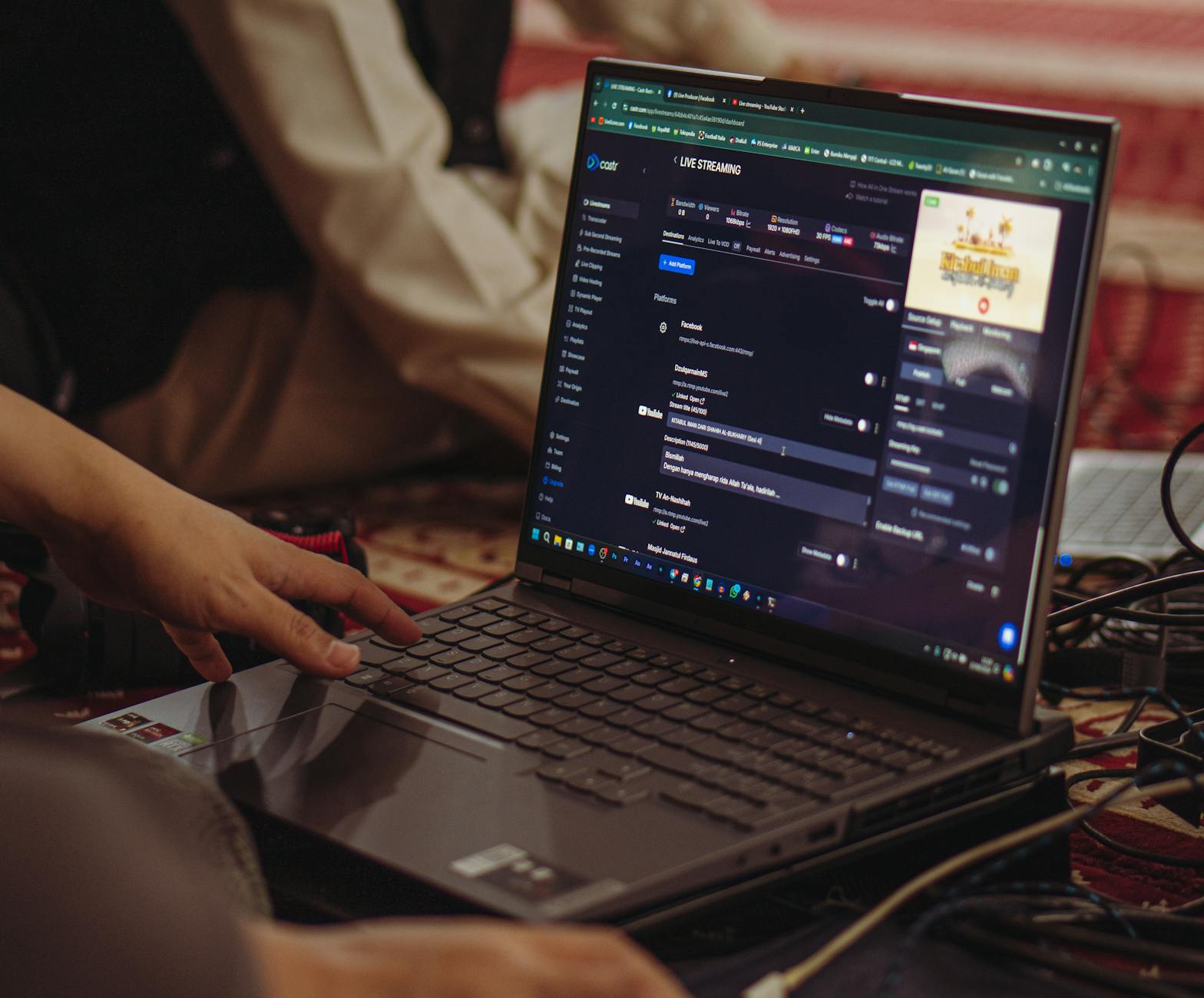
在开始一周的工作前,确认设备环境兼容性是保障稳定协同的第一步。截至2026年10月,WPS 当前稳定版本全面适配 Windows 10/11 及 macOS 12+ 操作系统。在多设备办公场景中,经常遇到移动端修改后 PC 端未同步的问题。这通常是因为“自动漫游”未开启或本地缓存锁死。排查细节:若发现 iOS/Android 客户端与 PC 端文档版本不一致,可在“设置-云服务”中检查“文档漫游”状态,强行点按“立即同步”,或清理本地临时缓存目录后重启客户端即可恢复正常多端拉取。
周二至周三:快捷键矩阵与快捷操作深度定制
摆脱鼠标依赖是提升打字与排版速度的关键。在这套“WPS 202640 周效率实践清单”中,建议优先重构高频快捷键。比如在长文档排版时,使用 Ctrl + Shift + C 与 Ctrl + Shift + V 快速复制与粘贴格式,配合 Alt + F9 切换域代码显示,能极大提升效率。针对部分用户反馈快捷键失效或与系统热键冲突的问题(例如第三方软件热键占用了 Ctrl + Alt + A 截图),可打开 WPS“选项-自定义界面/快捷键”,搜索冲突功能并重新映射为 Ctrl + Shift + A,确保高频命令毫秒级响应。
周四强化:构建专业词库与自动化样式模版
面对合同文本、学术报告或月度汇报等重复性文字,手动输入不仅耗时且易出错。在实践清单的后半程,重点在于搭建团队或个人的快捷词库与样式库。通过“WPS文字-选项-拼写检查-自定义词库”,导入行业专业术语或公司全称缩写(如输入“hw”自动替换为全称)。在处理大型 Excel 表格时,利用样式管理器将常用字体、边框及单元格填充预设为全局模板。若遇到自定义词库同步丢失的情况,检查是否登录了同一 WPS 账号,并在云端设置中勾选“同步个人词库与自定义偏好”。
周五盘点:大体积文档优化与排错实战
周末交接前往往需要导出与归档上百页的图文报告。大文件卡顿甚至崩溃是高频办公用户的噩梦。具体故障排查方法:当包含大量高分辨率图片的文档出现闪退或渲染变慢时,先选中任意图片,使用“图片工具-压缩图片”功能,将分辨率统一调至 150 DPI(网路/打印通用平衡点),并勾选“删除图片的剪裁区域”。此外,若遇到格式错乱、页码断号等问题,可开启“显示/隐藏编辑标记”,检查是否存在多余的分节符,批量选中并删除非法分隔符,即可恢复整洁格式。
常见问题
在 macOS 12 环境下使用 WPS 遇到多端云文档卡在“正在加载”怎么处理?
建议先确认网络节点正常,随后进入“WPS-偏好设置-云服务”,尝试关闭并重新开启“云文档同步”。若依旧卡顿,可检查 macOS 系统偏好设置中的“网络权限”,确保 WPS 具备完整的后台数据传输权限。
如何在跨部门协作时防止自定义快捷键在其他人的电脑上失效?
WPS 的自定义快捷键配置保存在本地或账号云端配置文件中。如果需要统一团队快捷键,可以通过“导出配置文件”功能,生成配置文件分发给同事,导入后即可获得完全一致的操作体验。
为什么从 Excel 复制格式化数据到 Word 时经常丢失单元格颜色和边框?
这是由于默认粘贴选项为“仅保留文本”或“匹配目标格式”。在粘贴后点击右下角出现的小剪贴板图标,将其切换为“保留源格式”或使用 Ctrl + Alt + V 调出“选择性粘贴”,选中“WPS表格 对象”即可精确保留样式。
总结
想立即体验高效办公的无缝衔接?欢迎访问 WPS 官方主页获取最新运行环境说明,或直接前往 [WPS客户端下载页](/client.html) 从正规渠道获取当前稳定版客户端,全面提升您的周度办公产出!
相关阅读:WPS 202640 周效率实践清单使用技巧,WPS 面向高频办公用户的使用技巧 202610:快捷键、词库与多设备同步指南
在高强度的多任务办公环境中,掌握一套可重复落地的实操清单是提升产出的核心。本文围绕“WPS 202640 周效率实践清单”,针对高频办公用户提炼出跨平台协作、快捷键重构、个人词库构建与常见故障排查的具体步骤。结合截至2026年10月的最新稳定版特性(支持 Windows 10/11 及 macOS 12+ 环境),助您从日常重复劳动中解脱,实现多设备间无缝衔接与高效交付。